Discador DS
Esta seção demonstra como configurar os passos extras necessários para que o Discador DS funcione corretamente com o Omni, permitindo que os usuários recebam chamadas de forma integrada.
⚠️ Importante: Todas as demais configurações padrão do Omni devem ser realizadas normalmente.
🧭 No Omni, a mídia utilizada deve ser configurada como Discador, e todos os relatórios e configurações relacionados a esse fluxo devem ser associados a essa mídia.
Configuração na Organização
Acesse o menu de Empresas e, dentro da organização desejada, preencha os seguintes parâmetros obrigatórios para habilitar a integração com o Discador DS:
- Chave do discador
- Servidor do discador
- Servidor WebRTC
⚠️ Importante: Esses dados devem ser obtidos com a equipe responsável pelo discador, que fornecerá as credenciais e configurações corretas para integração.
🔐 Certificado: A API do Discador DS requer um certificado no formato X.509 Base64 (extensões .CRT, .CER ou .PEM).

Configuração no Usuário
No cadastro de cada usuário que utilizará o Discador, é necessário preencher os seguintes parâmetros para que o sistema consiga se conectar automaticamente ao discador:
- Ativar Utilizar discador
- Usuário do Discador
- Senha do Discador
⚠️ Os dados informados devem ser exatamente os mesmos cadastrados no sistema do discador.

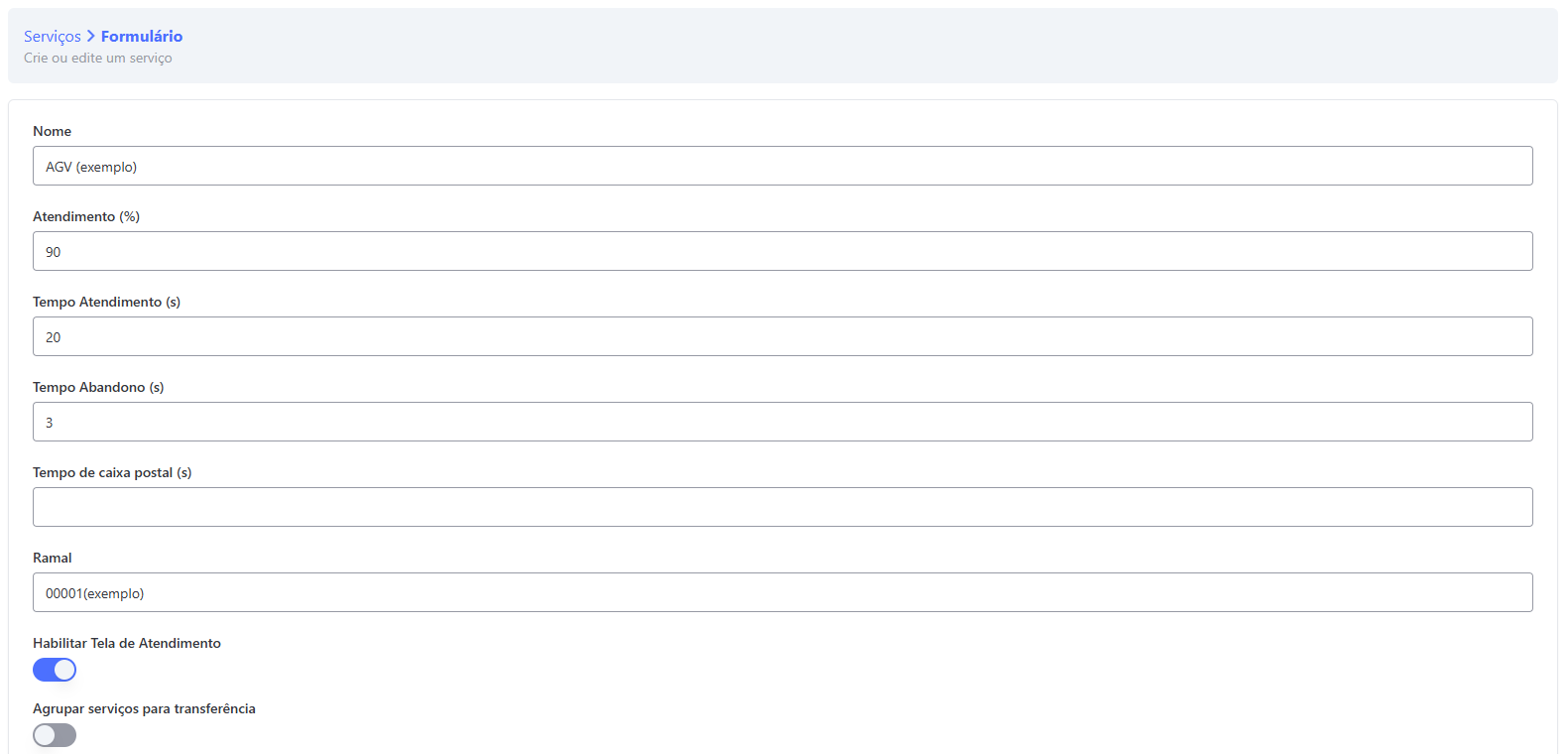
Configuração do Serviço com AGV
Caso exista um AGV de transferência, será necessário cadastrar um Serviço no Omni que contenha o ramal do AGV como identificador para o recebimento das transferências.
Cadastro de Pausas
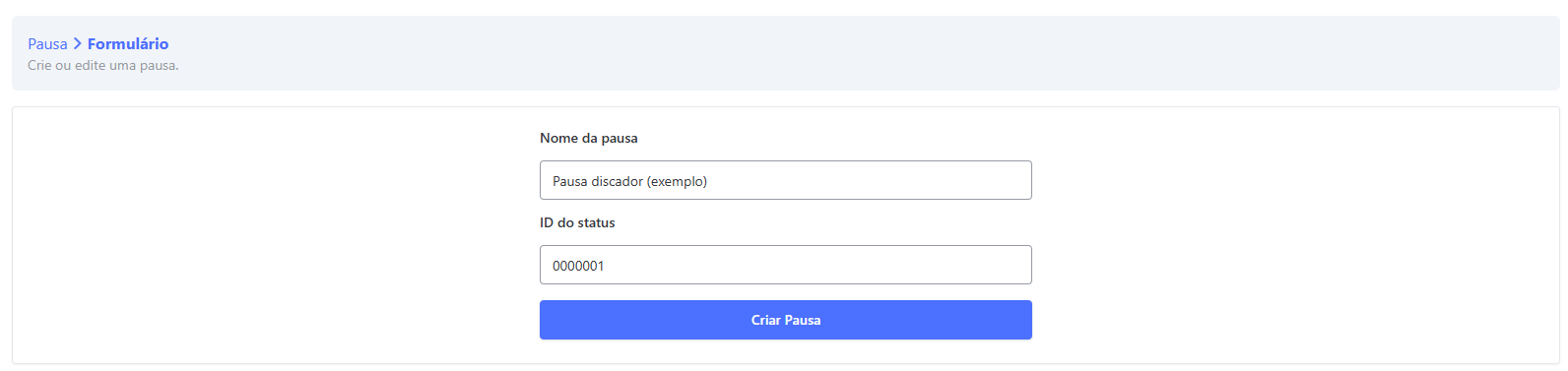
As pausas utilizadas pelo discador devem ser cadastradas no Omni com os seguintes cuidados:
- A nomenclatura deve ser exatamente igual àquela usada no discador.
- O campo ID Status deve ser preenchido corretamente conforme o cadastro no discador.
Finalização da Configuração
Após todas as configurações descritas acima:
✅ O Discador estará pronto para operar com o Omni.
🔄 Basta o usuário deslogar e logar novamente no sistema para que a integração entre em funcionamento em conjunto com o discador, que será responsável por gerar o mailing.
Modalidades de Operação: Discagem Preditiva e Preview
O Omni disponibiliza modalidades distintas de discagem ativa para que a operação possa se adequar perfeitamente ao perfil de cada campanha ou cliente. Através dos modelos Preditivo e Preview, o gestor tem o poder de equilibrar a balança entre a alta produtividade de volume e a qualidade do contato personalizado.
A escolha entre essas modalidades define como o sistema gerencia a entrega dos contatos aos agentes, otimizando o tempo de ocupação da equipe e garantindo que cada abordagem ocorra no momento e da forma mais eficiente possível para o negócio.
É importante ressaltar que a definição da modalidade de discagem (Preditivo ou Preview) é uma configuração realizada exclusivamente pela equipe de Telecom diretamente no Discador. O Omni atua como o receptor dessas chamadas, não havendo parametrização de alternância entre esses modelos dentro da interface administrativa do Omni.
Interface e Visualização no Atendimento
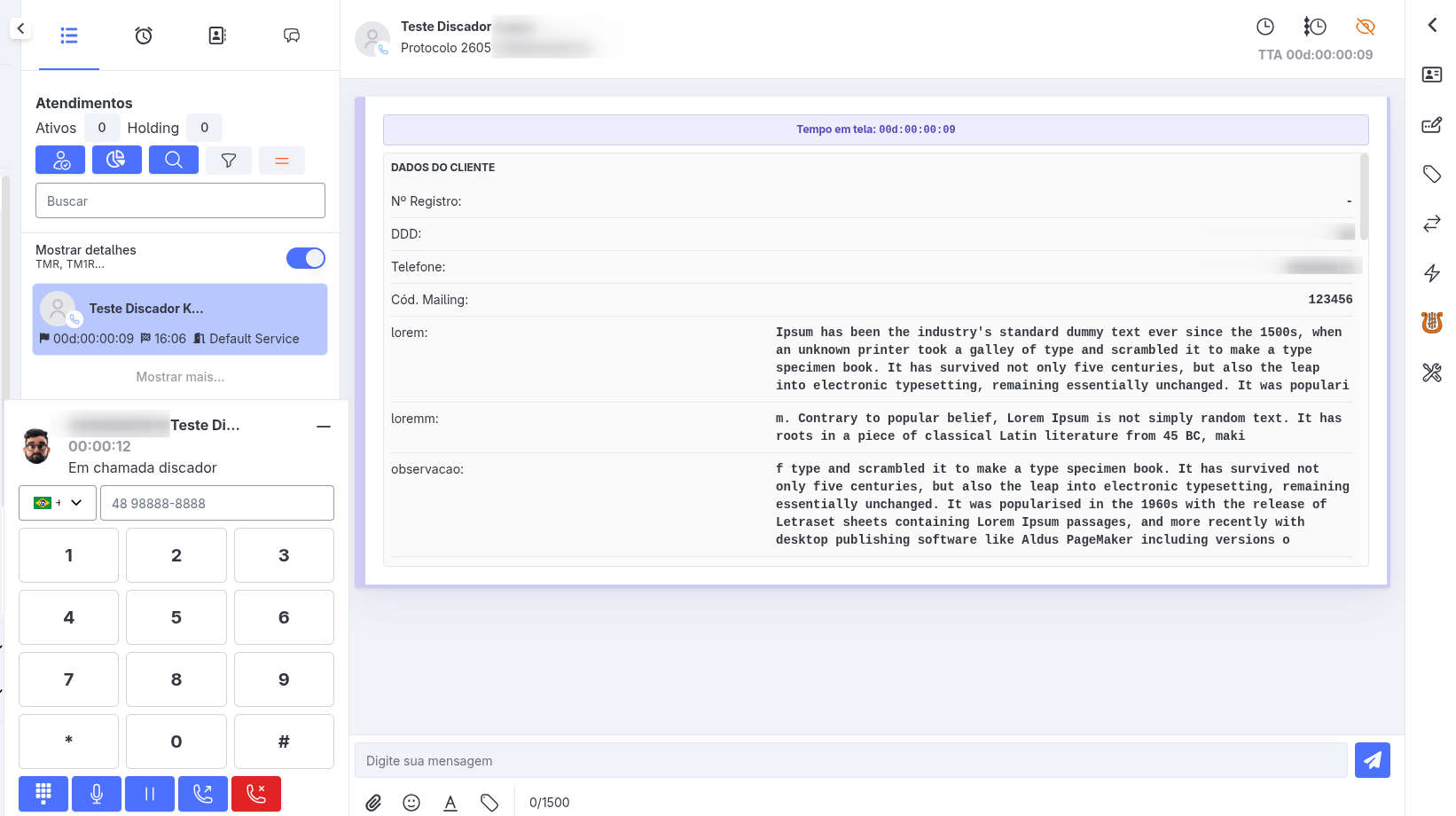
Independente da modalidade utilizada (Preditivo ou Preview), a interface de atendimento e a disposição das informações na tela do Omni permanecem as mesmas. Isso garante uma experiência padronizada para o operador e facilita a gestão dos dados.
- Campos Customizáveis: Todas as informações e campos personalizados que aparecem durante o atendimento são configurados e pela equipe de Telecom através do Discador.
- Diferença Visual: A única distinção na interface entre os modelos é a presença dos botões de ação e do cronômetro, que são exclusivos da modalidade Preview. No modelo Preditivo, o agente recebe a chamada já em curso sem a necessidade de botões de aceite/recusa para iniciar a discagem.
Discador Preditivo
No modelo Preditivo, a prioridade absoluta é maximizar o tempo de conversação do agente, garantindo que ele passe o maior tempo possível em contato direto com os clientes. O sistema trabalha de forma antecipada, realizando múltiplas chamadas automáticas baseadas em listas de mailing e entregando ao operador apenas as interações que possuem uma pessoa real do outro lado da linha.
🔄 Como Funciona na Prática:
- Distribuição Automática e Inteligente: O atendimento surge na tela do Omni de forma instantânea. Diferente de outros modelos, o agente não aguarda o telefone chamar; quando o atendimento aparece, a chamada já está em curso ou totalmente conectada, pronta para o início do diálogo.
- Ação do Agente: O processo é 100% transparente e livre de intervenção manual para discagem. O papel do operador é puramente focado no atendimento humano, iniciando a abordagem assim que o sistema estabelece a conexão e entrega o contato em sua tela.
- Vantagem Operacional: Reduz drasticamente o tempo de ócio, eliminando a espera por tons de ocupado, caixa postal ou números inválidos.
Discador Preview
Diferente do modelo Preditivo, o modelo Preview é focado na qualidade e na personalização do contato. Ele é ideal para operações de vendas complexas, cobranças específicas ou qualquer atendimento que exija que o agente conheça o histórico do cliente antes de iniciar a conversa. Esta modalidade oferece um "tempo de respiro" estratégico, permitindo que o operador se prepare adequadamente para a abordagem.
📋 Premissa de Importação do Mailing
Para que a discagem ocorra corretamente e o sistema identifique os destinos, é obrigatório que o mailing seja enviado com os dados de contato seguindo a nomenclatura e o formato abaixo:
- Formato Obrigatório:
NU_DDD_1=XX|NU_PHONE_1=XXXXXXXXX| - Exemplo:
NU_DDD_1=11|NU_PHONE_1=999999999|
❗ Nota Importante: A funcionalidade do botão de ligar e o disparo da ligação automática (após o fim do cronômetro) dependem exclusivamente da presença desses campos exatamente como descritos. Caso o mailing seja importado com nomenclaturas diferentes, o sistema não conseguirá processar a discagem, invalidando a operação do modelo Preview.
⏱️ O Ciclo do Atendimento Preview:
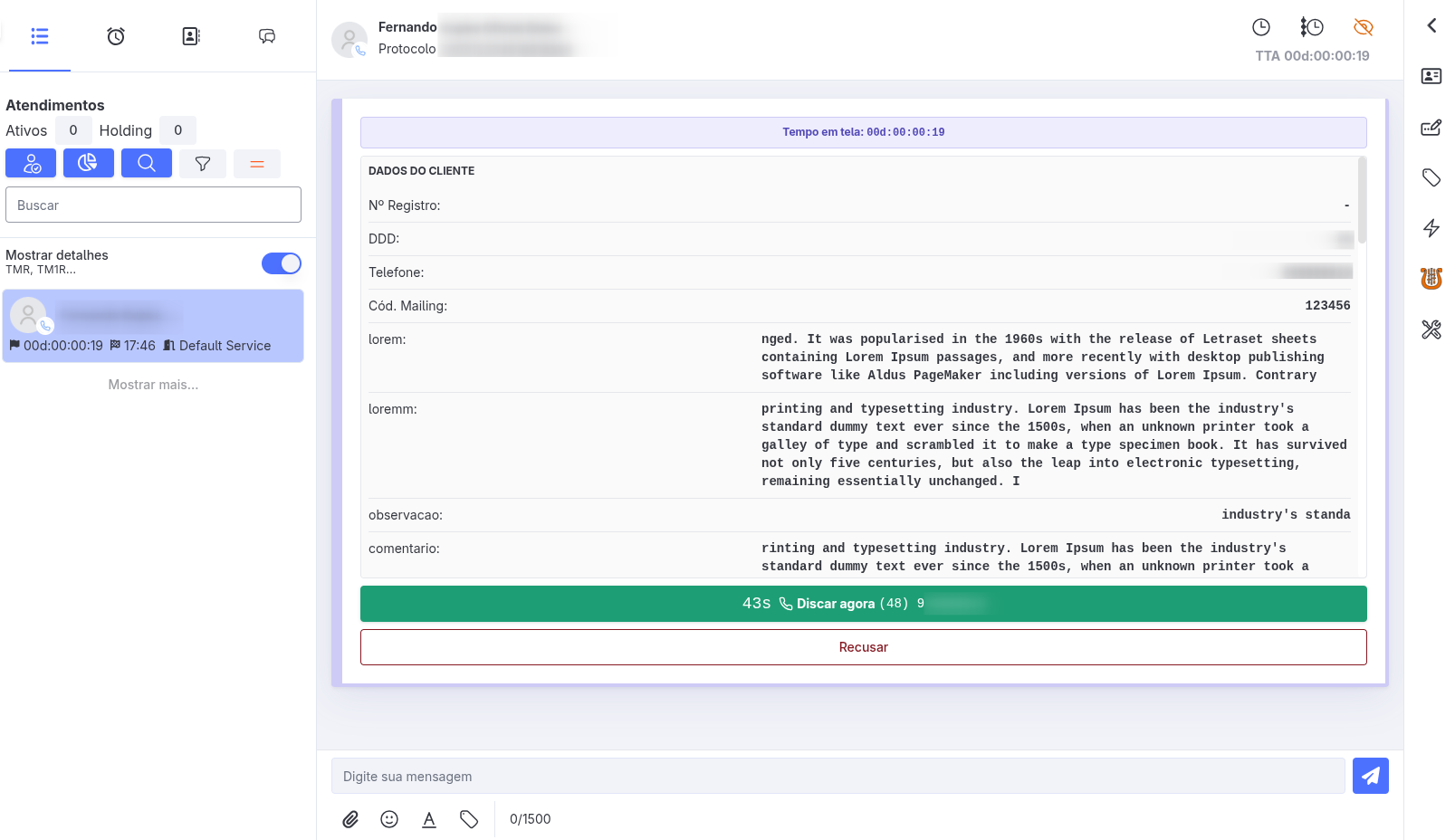
- Entrega do Atendimento e Estudo de Caso: O atendimento surge na tela do Omni apresentando todas as informações disponíveis do contato, mas a ligação não é iniciada de forma imediata. O agente tem a oportunidade de ler observações, conferir históricos e entender o perfil de quem está do outro lado.
- Tempo de Análise (Cronômetro de Segurança): O sistema libera um tempo de preparação configurável (definido no Menu Empresas, com padrão de 60 segundos). Este cronômetro é exibido visualmente para o agente, garantindo que ele tenha uma janela justa de análise sem comprometer o ritmo da operação.
- Tomada de Decisão Consciente: Durante o tempo de análise, o operador possui autonomia para decidir o próximo passo:
- Botão Verde (Ligar): Ao sentir-se preparado, o agente clica para iniciar a discagem manual.
- Botão Recusar: Caso identifique algum impedimento para o contato, o agente pode optar por não realizar a chamada. Neste caso, é obrigatório tabular o atendimento, preenchendo a Tag de Finalização e demais informações pertinentes.
- Disparo Automático: Para evitar que o mailing fique estagnado e garantir a fluidez da campanha, o sistema possui uma trava de segurança: caso o cronômetro chegue a zero sem que o agente tome uma ação manual, o Omni realiza a discagem automaticamente.
💡 Diferencial Estratégico:
O grande trunfo do Preview é o preparo. O agente entra na ligação já sabendo o nome do cliente, suas últimas interações e possíveis objeções, o que aumenta drasticamente as chances de sucesso no atendimento.
⚙️ Configuração do Cronômetro (Preview)
Embora a estratégia de discagem seja definida pelo Telecom, o tempo que o agente tem para analisar os dados no modelo Preview é parametrizado diretamente na interface administrativa do Omni. Este ajuste permite equilibrar o tempo de estudo do caso com a necessidade de produtividade da operação.
Para ajustar o tempo de análise:
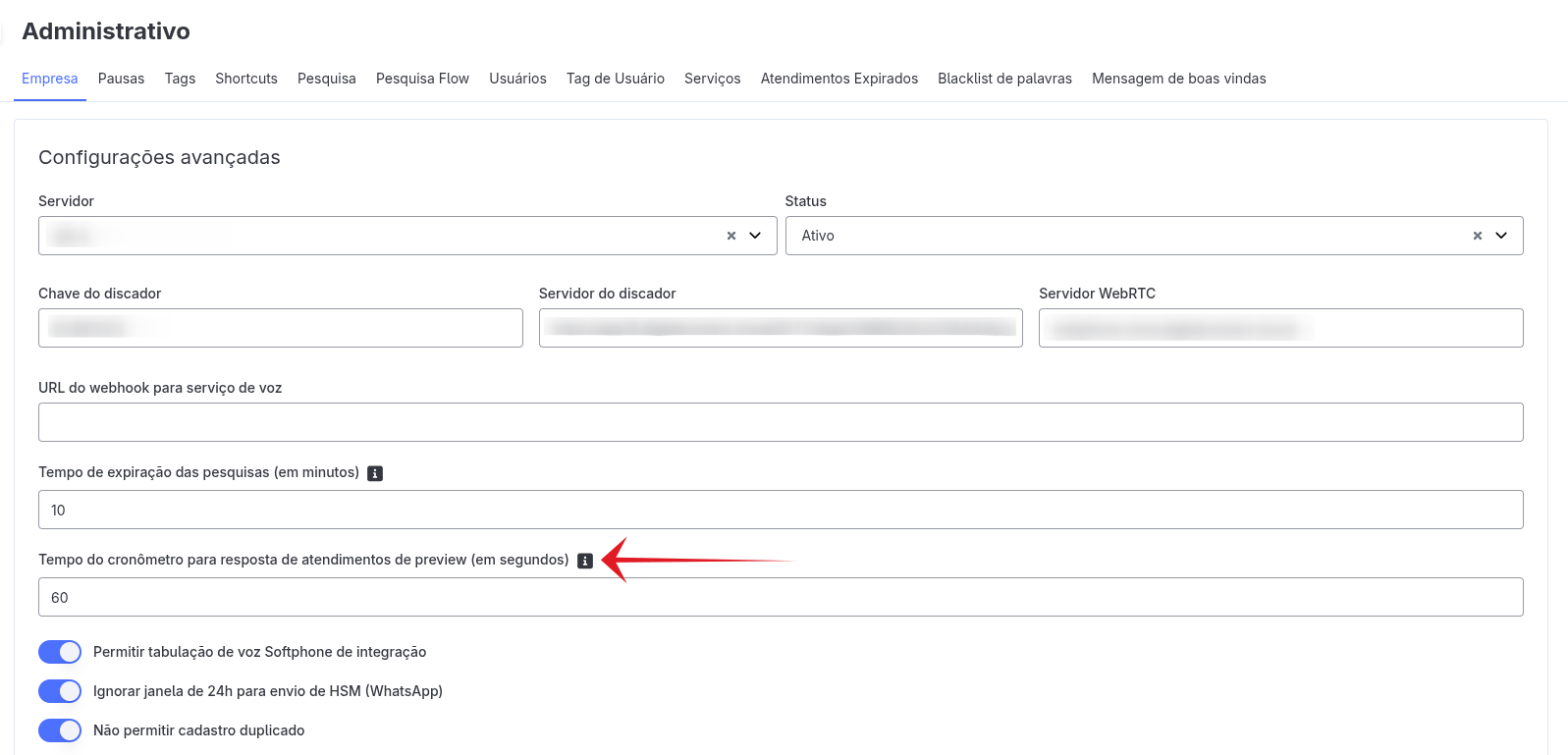
- Acesse o menu Configurações > Empresas.
- Localize a sessão Configurações Avançadas.
- No campo Tempo do cronômetro para resposta de atendimentos de preview (em segundos), insira o valor desejado.
- O padrão do sistema é de 60 segundos, podendo ser ajustado conforme a necessidade da operação até o valor máximo de 24h (86400 segundos).
- Clique em Salvar ou Atualizar.
Rediscagem
O recurso de Rediscagem permite que o operador realize uma nova tentativa de chamada ativa de forma rápida e estratégica, sem a necessidade de reimportar o mailing ou buscar o contato manualmente na base.
Sempre que uma ligação for finalizada, desconectada ou não for atendida (sem que tenha ocorrido o contato efetivo com o cliente), o status do discador entrará em Tabulação Pendente. É justamente nesta janela de oportunidade que a plataforma libera as ferramentas de insistência de contato.
Formas de Executar a Rediscagem
O comportamento da interface e as opções de insistência de contato variam de acordo com o modo de discador ativo na sua campanha, adaptando-se à estratégia da sua operação:
🤖 Modo Preditivo
No modelo Preditivo, o foco está na máxima produtividade e otimização do tempo. O ritmo das chamadas é controlado de forma automatizada, mantendo o fluxo focado na agilidade do operador. Por conta dessa dinâmica de alta performance, a rediscagem segue o padrão simplificado:
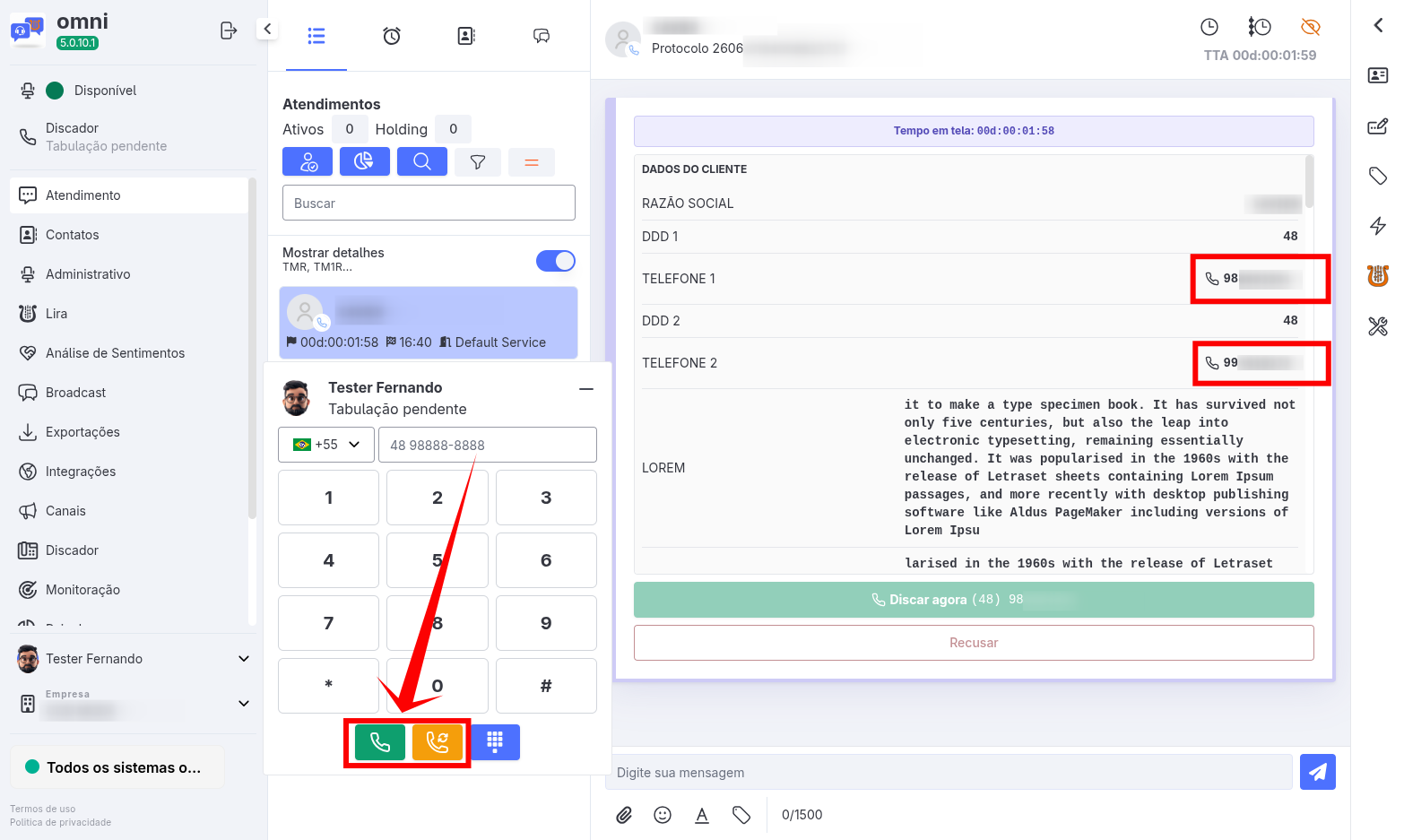
- 🟡 Rediscagem Padrão (Botão Amarelo): O operador utiliza o botão amarelo com o ícone de telefone e seta circular (localizado na barra inferior do discador). Ao clicá-lo, o sistema disparará a ligação imediatamente para o Telefone 1 (Principal) cadastrado.
⚠️ Observação Importante para Discagem Preditiva: Quando o operador estiver utilizando a modalidade Preditiva e houver um atendimento em tela com tabulação pendente, apenas o botão amarelo de rediscagem ficará disponível para realizar chamadas.
Nessa situação, o teclado numérico e a digitação manual de telefones ficam completamente bloqueados na interface. O operador não conseguirá informar um novo número manualmente, visto que o botão amarelo fica reservado exclusivamente para rediscar o número vinculado ao atendimento ativo que permanece na tela.
👁️ Modo Preview
No modelo Preview, a estratégia prioriza a flexibilidade e a autonomia do agente sobre o momento de cada acionamento. Para esta modalidade, a plataforma libera ferramentas avançadas de gestão, permitindo que a rediscagem seja executada de três maneiras distintas:
-
🟡 1. Botão Amarelo: Dispara a ligação de forma direta e imediata para o Telefone 1 (Principal) cadastrado na base.
-
📱 2. Clique Direto na Ficha de Dados: O operador pode clicar diretamente sobre qualquer número de telefone listado dentro do bloco Dados do Cliente (seja o Telefone 1, Telefone 2, etc.). O Omni iniciará a chamada para o número clicado instantaneamente, facilitando a alternância de canais.
-
🟢 3. Digitação Manual: Se o agente identificar a necessidade de ligar para um número alternativo que ainda não esteja salvo no cadastro, basta digitá-lo no campo de texto do discador e clicar no botão verde de chamada.
⚠️ Observação Importante para Discagem Preview: Quando o operador estiver utilizando a modalidade Preview e houver um atendimento em tela sem ter sido realizada a primeira chamada via mailing, o teclado numérico e a digitação manual de telefones ficam completamente bloqueados na interface.
A discagem manual só estará disponível caso seja após a primeira discagem do atendimento preview ou quando não possuir atendimento em tela.
📋 Critérios Obrigatórios para Discagem Manual: Para que a chamada seja completada com sucesso, o número inserido deve ser estritamente numérico e seguir os formatos válidos abaixo:
- DDD: Deve conter um DDD brasileiro válido com 2 dígitos (sem o zero na frente).
- Telefone Celular: Deve conter o dígito 9 na frente, seguido de mais 8 dígitos (Formato: DDD + 9XXXXXXXX).
- Exemplo:
48999999999- Telefone Fixo: Deve iniciar obrigatoriamente com os dígitos 2, 3, 4 ou 5, seguido de mais 7 dígitos (Formato: DDD + [2-5]XXXXXXX).
- Exemplo:
4833334444🚫 Restrição Crítica: O sistema não aceita caracteres de formatação (parênteses, hífens, espaços) e nem o código internacional do país (
+55). Insira apenas os números limpos.
Tabulação Prévia na Rediscagem
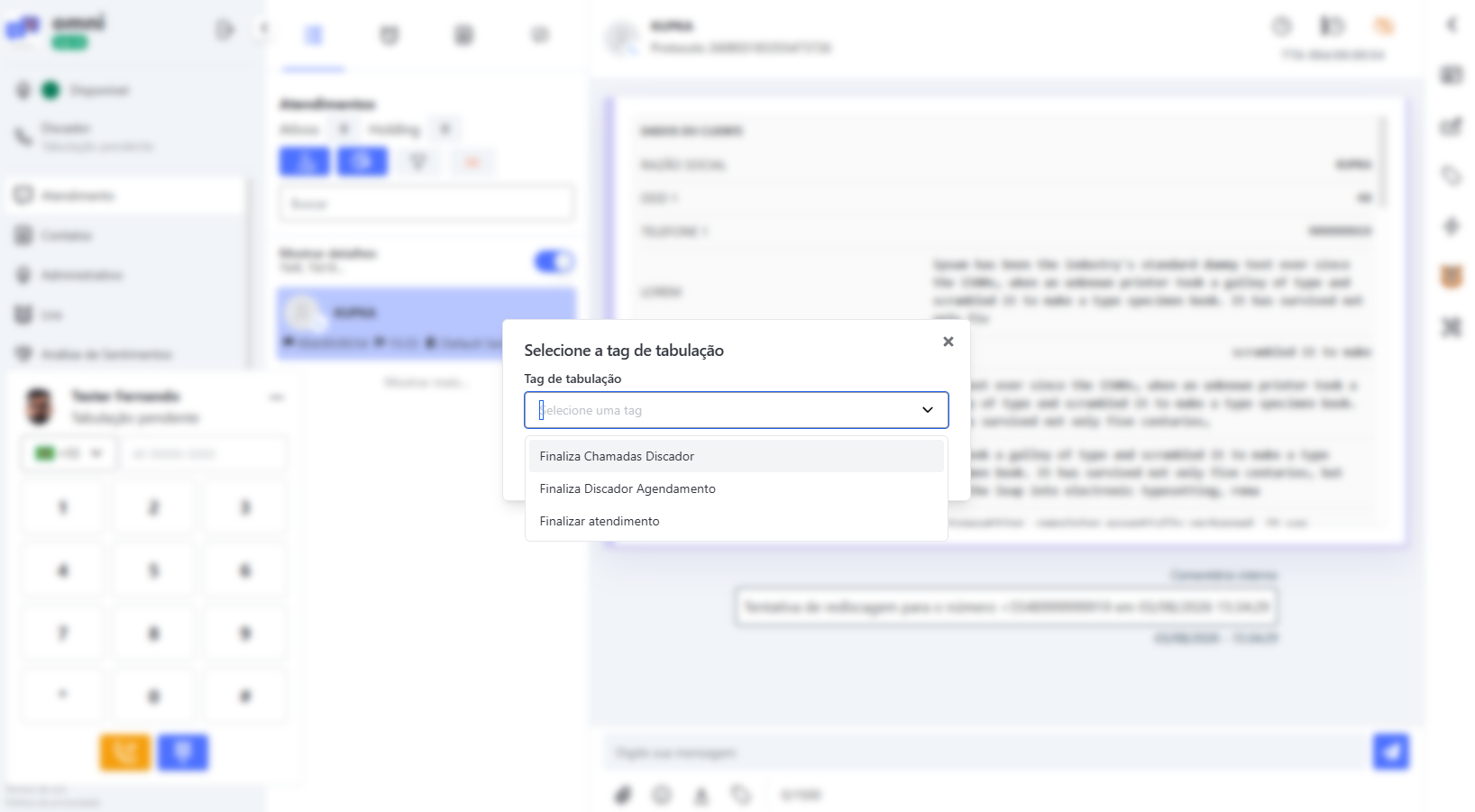
Ao acionar a rediscagem para um mesmo contato, o Omni apresentará uma tela para que você selecione o motivo de finalização da chamada anterior.
Isso garante que o resultado real da ligação (como um número improdutivo, caixa postal ou contato não localizado) seja registrado de forma correta no histórico do cliente antes que a nova tentativa de chamada seja iniciada, mantendo a tela do atendimento ativa para a nova discagem.
Visualização no Rastreio de Interações
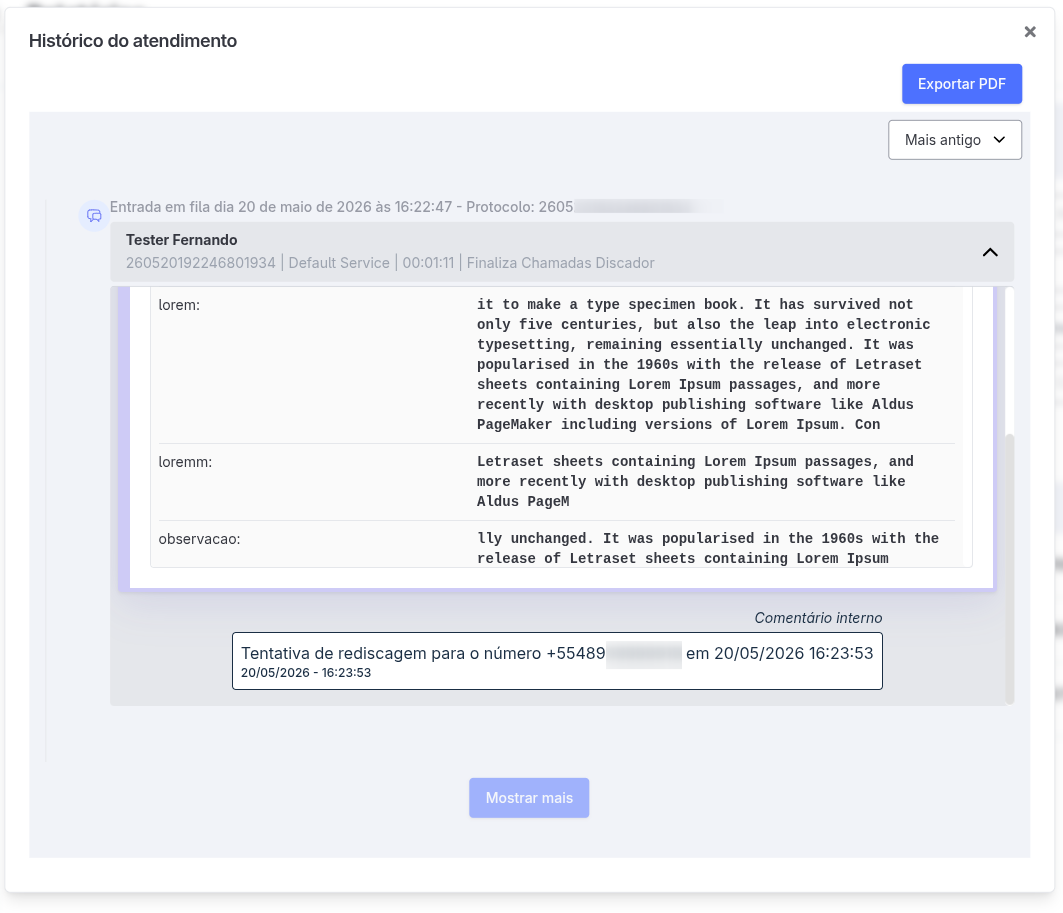
Para fins de auditoria, supervisão e controle de qualidade, todo o histórico de tentativas fica registrado na jornada do cliente.
No módulo de Rastreio de Interações, o Omni insere automaticamente um comentário interno no histórico do atendimento, documentando de forma clara que o operador utilizou o recurso de rediscagem para aquele número específico. Isso garante total rastreabilidade da operação para o gestor.
Tabulação Automática de Atendimento
A Tabulação Automática é um recurso que otimiza o fluxo de trabalho do agente, liberando o discador de forma automática após o término da ligação, sem a necessidade de ação manual imediata.
💡 Esse comportamento garante mais agilidade e eficiência nas operações, evitando que o agente fique bloqueado entre chamadas por esquecimento ou demora na tabulação manual.
Como funciona
- A ativação da tabulação automática e a configuração do tempo de espera devem ser solicitadas ao Suporte.
- O tempo pode ser parametrizado conforme a necessidade da operação, garantindo flexibilidade.
- Caso não seja solicitado um valor específico, o sistema utilizará o padrão de 30 segundos após o encerramento da ligação para realizar a tabulação automaticamente.
- É possível definir uma tag de tabulação específica para o encerramento automático logo na ativação do recurso. Se nenhuma tag for especificada, o sistema utilizará por padrão a primeira tag cadastrada que encontrar.
- Caso deseje configurar ou alterar essa tag posteriormente, basta abrir uma solicitação via chamado ao N3/Suporte.
- Após esse processo, o agente já estará disponível para receber novas chamadas, sem interrupções.
⚙️ Durante o período configurado (por padrão, 30 segundos), o agente ainda pode inserir manualmente observações ou ajustar a tabulação caso necessário.
Se nenhuma ação for feita dentro desse tempo, o sistema conclui a tabulação automaticamente, garantindo a continuidade do fluxo.
Benefícios
✨ Produtividade aumentada: o agente não precisa realizar uma etapa manual a cada ligação.
🧩 Fluxo contínuo: evita filas e gargalos, mantendo o discador ativo e liberando novas chamadas rapidamente.
🔒 Confiabilidade: reduz o risco de atendimentos ficarem presos por falta de tabulação.
Tabulação pelo Gestor
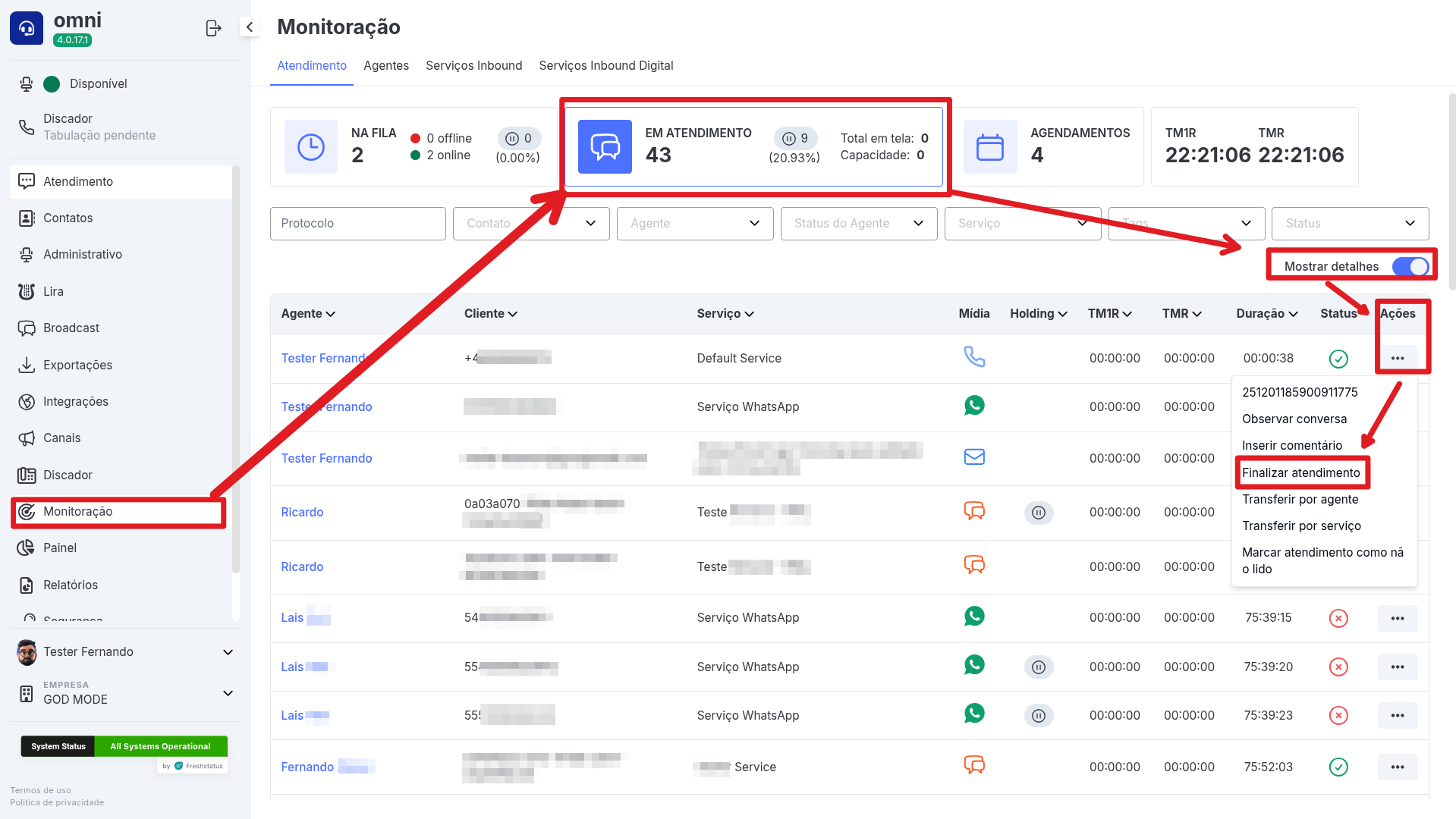
A funcionalidade de Finalização pelo Gestor oferece autonomia total na tela de monitoração, permitindo intervir e encerrar atendimentos em nome do agente quando necessário.
💡 Esse recurso é essencial para manter a operação fluida em situações onde o agente esteja impossibilitado de concluir o atendimento, garantindo que o fluxo não pare.
Como funciona
- O gestor deve acessar o menu Monitoração e ir para a aba Atendimentos.
- É necessário localizar o agente na visão de cards ou ativar a opção Mostrar Detalhes para uma visualização geral.
- Na lista de atendimentos, basta clicar no botão Ações 🛠️ e selecionar a opção Finalizar Atendimento 🏁.
- Uma janela abrirá para selecionar a Tabulação (Tag) correspondente ao desfecho, garantindo a classificação correta.
⚙️ Ao confirmar a ação, o sistema libera imediatamente a capacidade (slot) do agente, permitindo que ele receba novas demandas da fila assim que estiver disponível, sem travar a operação.
Benefícios
🔄 Continuidade Operacional: evita que atendimentos fiquem "presos" no sistema, garantindo um fechamento formal.
🧩 Gestão Eficiente de Slots: destrava a fila do agente manualmente, otimizando a distribuição de novos atendimentos.
📊 Integridade dos Dados: assegura que, mesmo em situações adversas, o motivo do contato seja tabulado corretamente nos relatórios.
Nova Busca e Chamada de Contatos via Discador
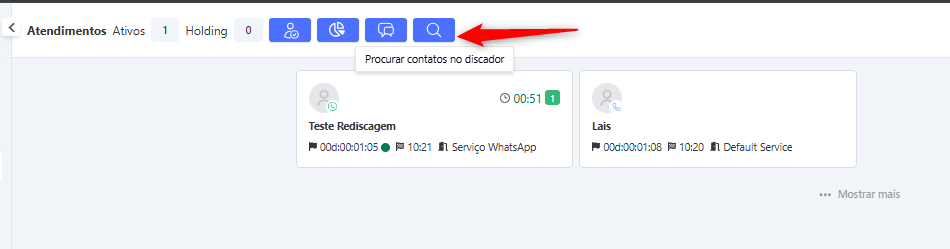
A tela de atendimento conta agora com um recurso integrado que permite buscar contatos diretamente pelo discador e iniciar chamadas de forma rápida e prática.
Quem tem acesso ao recurso?
Esta funcionalidade é voltada para otimizar a operação no Modo Preview. Para que o botão de busca via discador seja exibido e habilitado na tela de atendimento, o operador deve atender aos seguintes critérios:
- Possuir permissão e acesso ao discador da plataforma.
- Estar logado ativamente no Modo Preview.
💡 Nota de Acesso: Caso o usuário não possua o discador ou esteja logado em outro modo (como o Preditivo), o botão de busca não será exibido na interface.
Como Funciona a Busca de Contatos
- Na tela de atendimento, clique no botão de Busca via Discador.
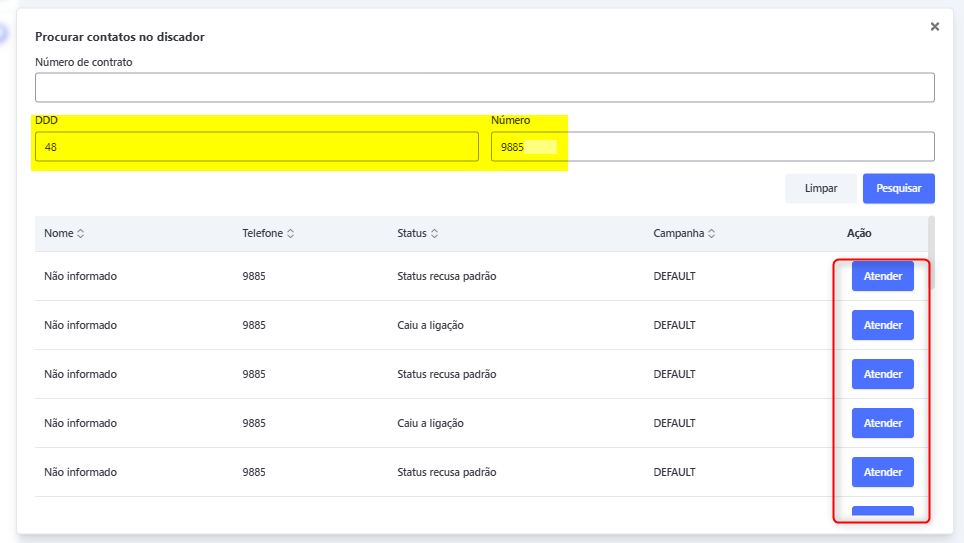
- Informe o DDD e o número de telefone desejado para realizar a pesquisa na base.
- O sistema retornará o contato correspondente ao número pesquisado. Caso o número informado não esteja cadastrado, a plataforma informará que nenhum registro foi encontrado.
Regras para Realizar a Chamada
Após localizar o contato desejado através da pesquisa, o botão para iniciar a ligação (Atender) seguirá rigorosamente as regras de status do operador:
- 🟢 Discador Disponível: O botão de chamada ficará ativo e habilitado somente quando o status atual do discador do agente estiver como Disponível e houver um contato retornado na pesquisa. Ao clicar, a ligação será iniciada imediatamente.
- 🔴 Discador Ocupado, Pausado ou Offline: Se o discador estiver em qualquer outro status (como em pausa), o botão de chamada permanecerá desabilitado, garantindo que o agente só realize novas chamadas quando estiver livre e apto na operação.
Discador Blended
A plataforma disponibiliza o modo de operação Blended, funcionalidade que permite unificar filas de atendimento Ativo (Outbound) e Receptivo (Inbound) para o mesmo operador.
Configuração e Ativação
Todas as configurações necessárias para habilitar o modo Blended devem ser realizadas pela nossa equipe de DS.
⚠️ Importante: Caso necessite ativar esta operação, solicite a implementação e análise de viabilidade através dos canais de suporte técnico.
Transferência Externa via Discador
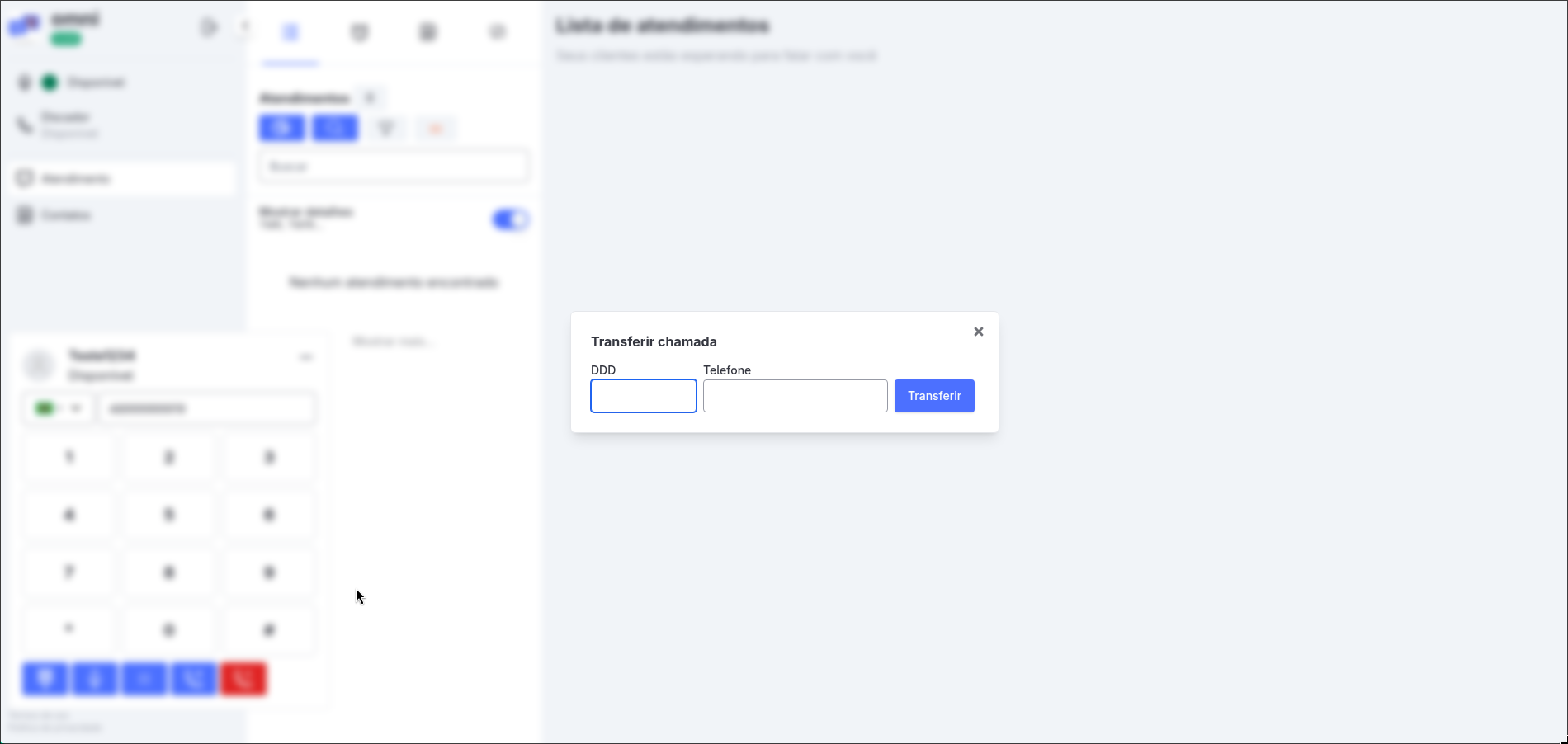
O Omni permite que um atendimento ativo seja transferido para um número externo (celular ou fixo) utilizando a infraestrutura do Discador. Esta funcionalidade é ideal para casos onde a resolução do problema depende de um terceiro ou de um especialista que não está logado na plataforma. 🚀
Como Realizar a Transferência
O processo é simples e integrado diretamente à interface de chamadas:
- Durante uma chamada ativa, localize e selecione o botão de Transferência no menu do Discador. 🔁
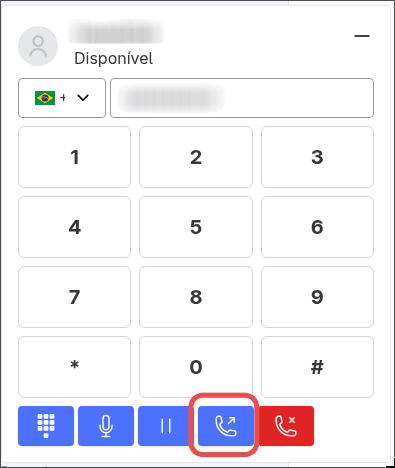
- Uma nova janela pop-up será exibida para a inserção do destino.
- Informe o DDD + Número de telefone desejado (sem espaços ou caracteres especiais).
- Clique no botão Transferir para completar a operação.